全新功能
手腕上的電子發票載具
i統一發票 Apple Watch App
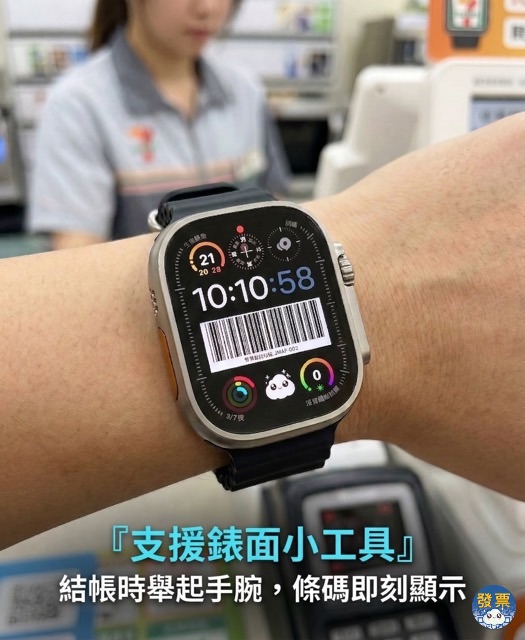
語音提示、自動同步,輕鬆完成消費
使用說明
在 Apple Watch 上找不到 i統一發票?
請先在 iPhone 上開啟 Watch App(手錶圖示)→ 點選「我的手錶」→ 往下找到「i統一發票」→ 開啟「顯示APP於 Apple Watch」,安裝完成後即可在手錶上看到 App。
請先在 iPhone 上開啟 Watch App(手錶圖示)→ 點選「我的手錶」→ 往下找到「i統一發票」→ 開啟「顯示APP於 Apple Watch」,安裝完成後即可在手錶上看到 App。
首次使用前:請先在 iPhone 版 i統一發票 App 登入手機載具條碼,Watch App 才能同步顯示。
1
顯示手機載具條碼
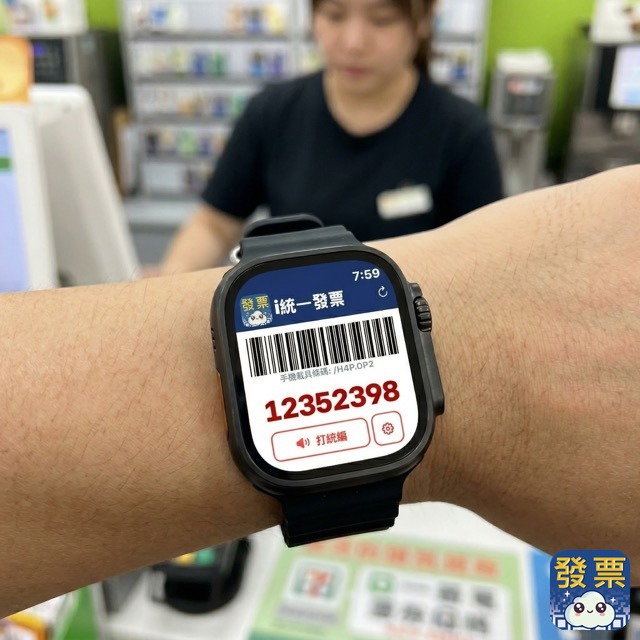
開啟 Watch App 後,自動顯示您的手機載具條碼。
結帳時將手腕舉起,讓店員掃描條碼即可將發票存入載具。
結帳時將手腕舉起,讓店員掃描條碼即可將發票存入載具。
2
語音提示功能
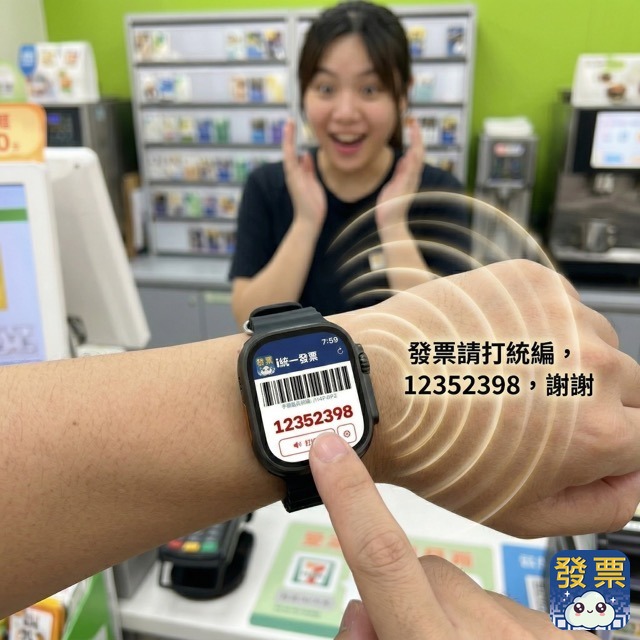
點擊下方語音按鈕,播報提示語給店員聽。共有三種模式:
播放中再次點擊可立即停止播放。
| 模式 | 播報內容 |
|---|---|
| 發票存載具 | 「發票存載具,謝謝」 |
| 發票打統編 | 「發票請打統編,XXXXXXXX,謝謝」 |
| 打統編(靜音) | 僅顯示統一編號,不發音 |
3
設定語音模式與統編
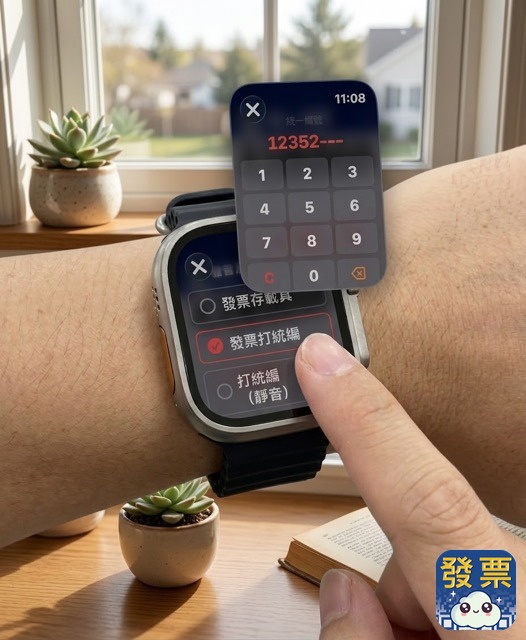
點擊齒輪圖示進入設定頁,可:
・切換語音模式(存載具 / 打統編 / 靜音)
・輸入 8 位數統一編號(使用打統編模式時需要)
統編可用畫面上的數字鍵盤輸入,支援刪除與清除。
・切換語音模式(存載具 / 打統編 / 靜音)
・輸入 8 位數統一編號(使用打統編模式時需要)
統編可用畫面上的數字鍵盤輸入,支援刪除與清除。
常見問題
Q
條碼沒有更新怎麼辦?
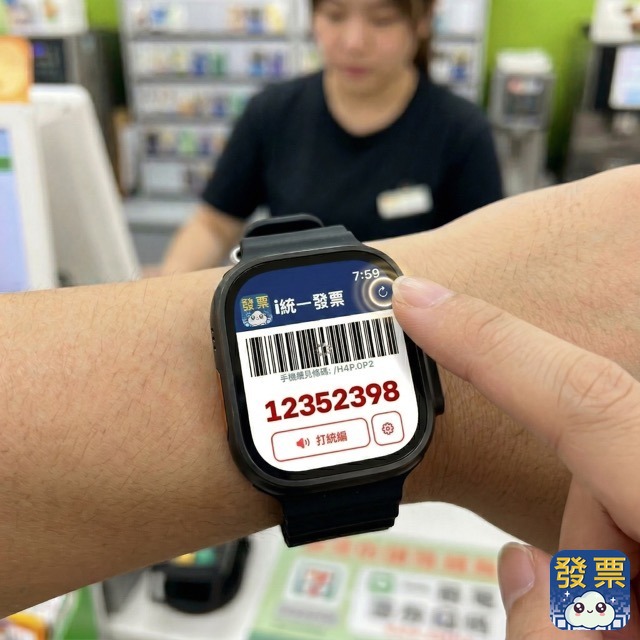
點擊右上角的重新整理按鈕,可手動向 iPhone 要求更新條碼。
同步中會顯示載入動畫,完成後條碼自動更新。
若同步失敗,請確認 iPhone 與 Apple Watch 保持藍牙連線,或手機已連上網路。
同步中會顯示載入動畫,完成後條碼自動更新。
若同步失敗,請確認 iPhone 與 Apple Watch 保持藍牙連線,或手機已連上網路。
Q
小工具上的條碼掃不到?
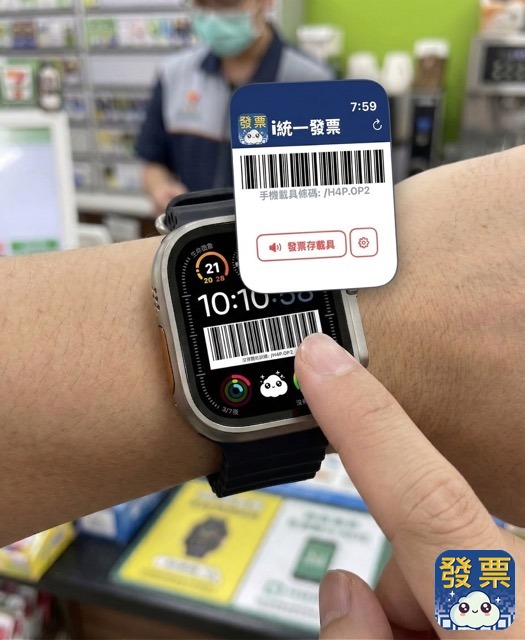
由於小工具版面有限,條碼顯示較小,部分店家的掃描器可能無法讀取。
遇到這種情況,請點擊小工具上的條碼,即可開啟 i統一發票 Watch App,條碼會以較大尺寸顯示,店員即可順利掃描。
遇到這種情況,請點擊小工具上的條碼,即可開啟 i統一發票 Watch App,條碼會以較大尺寸顯示,店員即可順利掃描。